Precios programados (happy hour)
Los precios programados (Admin → Precios,
/admin/<slug>/price-schedule) cambian el precio de un artículo
según el día y la hora — un menú de almuerzo más barato, una tarifa de fin de
semana, un happy hour. El TPV, la carta QR, el kiosco y los pedidos
online cobran el precio programado solos, y el botón del TPV lo muestra tachando el
precio normal.
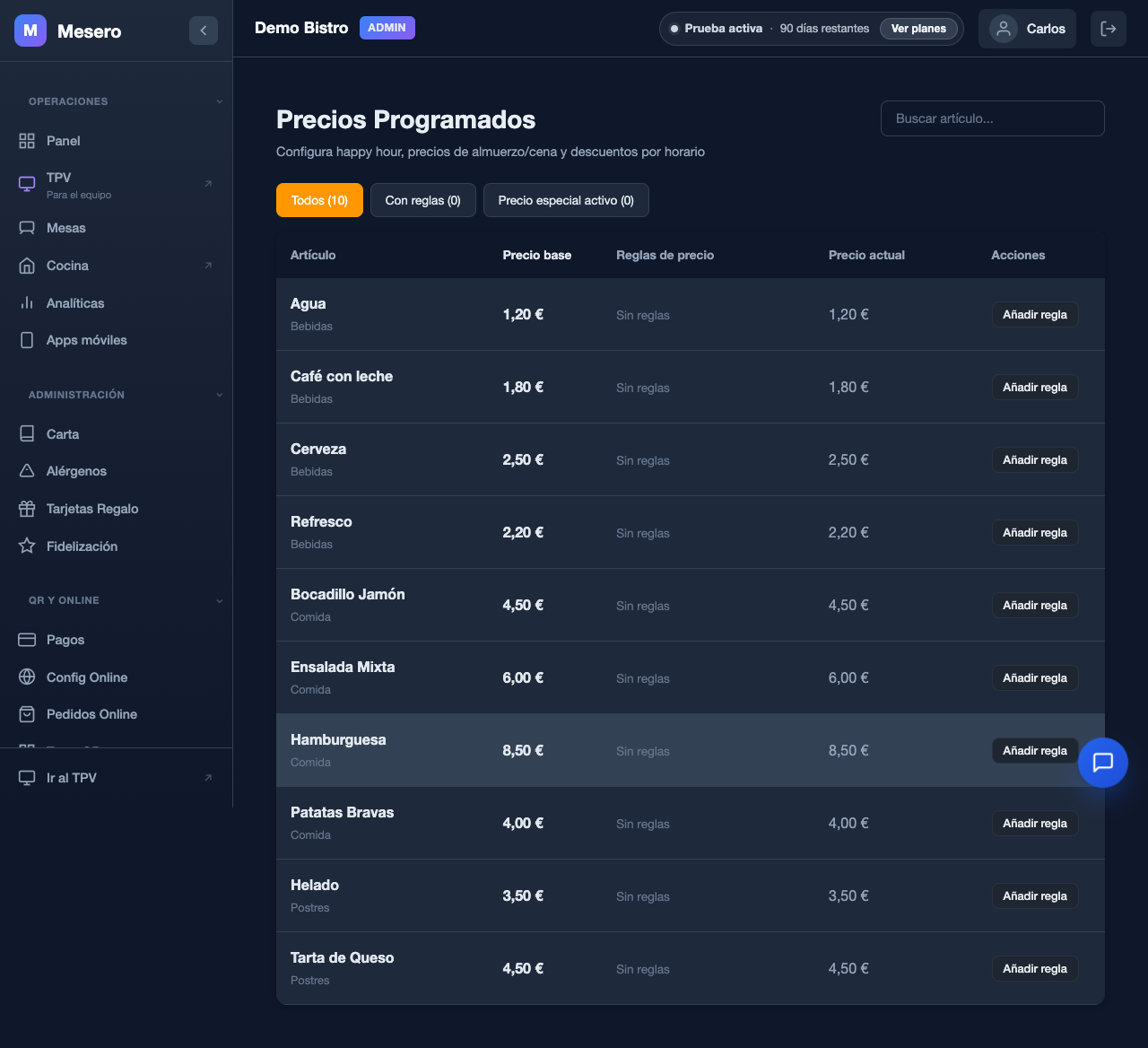
La lista de artículos
Cada artículo muestra su precio base, las reglas que tenga y el precio actual (con la regla activa ahora, si la hay). Filtra por Con reglas o Precio especial activo.
Crear una regla de precio
- En la fila del artículo, pulsa Añadir regla (o Editar si ya tiene reglas).
- Ponle nombre (p. ej. «Happy Hour») y márcala Activa.
- Elige los días (L-D) y la franja horaria (p. ej. 17:00–19:00).
- Elige el tipo:
- Precio fijo — un importe concreto.
- Descuento % — un porcentaje sobre el base.
- Descuento € — una rebaja fija.
- La vista previa te muestra el precio resultante y el ahorro.
- Guarda. Puedes tener varias reglas por artículo.
Atajo: dentro de esa misma ventana, abajo, las plantillas rápidas «🍺 Happy Hour» (−50 % de lunes a viernes, 17:00–20:00), «Menú Almuerzo» y «Fin de Semana» añaden la regla con los días y horas típicos; después ajustas el descuento o el precio. Cada regla es de un solo artículo.