Empleados, roles y PIN
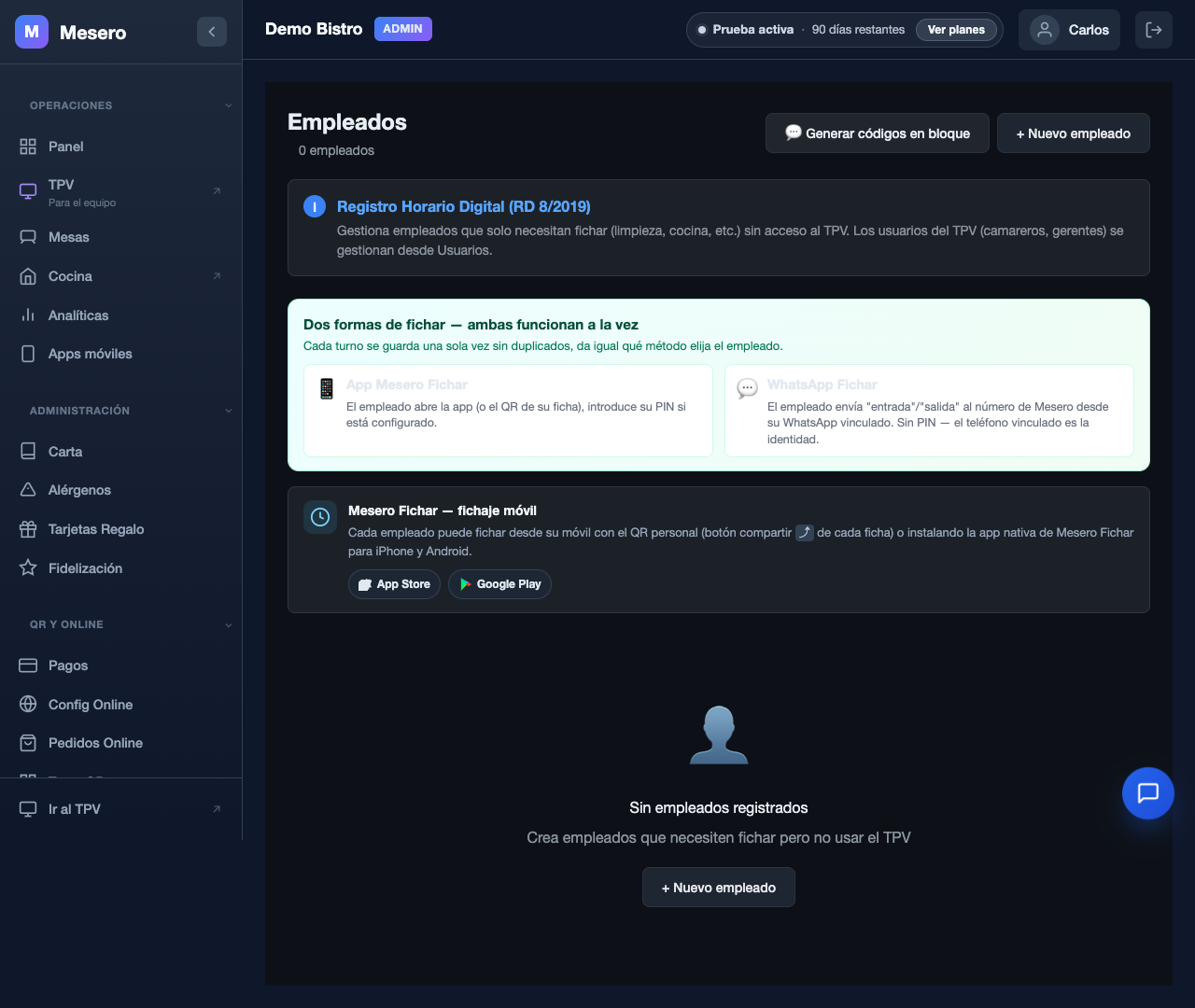
En Empleados (/admin/<slug>/empleados, sección Equipo
del menú) das de alta a quien ficha: su nombre, su puesto, su
PIN para fichar y su enlace/QR de fichaje personal.
El acceso al TPV (el rol y el PIN para entrar) se da aparte, en
Usuarios y permisos.
Dos cosas distintas: acceso al TPV y fichaje
Conviene tener clara la diferencia:
- Acceso al TPV (Usuarios y permisos): quien toma comandas y cobra entra con su PIN (de 4 a 6 cifras) y su rol decide qué puede hacer.
- Fichaje (Empleados): cualquier empleado — incluido personal que no usa el TPV (cocina, limpieza) — puede fichar su jornada. Un empleado no tiene rol ni entra al TPV.
Crear un empleado
- Pulsa + Nuevo empleado.
- Rellena nombre completo y, opcional, puesto, tipo de jornada y %, DNI/NIE y notas.
- Asigna un PIN para fichar, con las cifras que fijaste para el fichaje en Registro horario (de 4 a 6) — evita que otra persona fiche en su nombre.
- Guarda.
Roles
El rol se elige en Usuarios y permisos y define qué puede hacer la persona en el TPV y el panel:
| Rol | Pensado para |
|---|---|
| Camarero | Tomar comandas y cobrar. No ve las cifras de venta salvo que le actives Ver cifras. Anular un ticket ya cobrado le pide el PIN de un responsable, salvo que tenga el permiso Anular pedidos (y no exijas PIN para cancelar). |
| Encargado | Lo del camarero, más: entra al panel con su email y su PIN; gestiona empleados y edita usuarios del equipo (no crea usuarios, no da permisos y no toca a un administrador o propietario); ve las cifras, salvo que se las quites. Su PIN sirve de PIN de responsable. |
| Administrador / Propietario | El panel de administración (alguna opción, como VeriFactu, es solo del propietario), las cifras (no se les pueden quitar), crear usuarios y dar permisos. |
| Cocina | Pantalla de cocina (KDS). |
Para afinar por persona (Ver cifras, Anular pedidos), ver Permisos.
Compartir el enlace de fichaje
Cada empleado tiene un botón ⤴ Compartir enlace de fichaje que genera su QR/enlace personal. Compárteselo (o pégalo en un QR en la entrada de personal): al abrirlo accede a su pantalla de fichar, con su PIN si lo configuraste.
Vincular por WhatsApp
Para fichar por WhatsApp, usa 💬 Generar códigos en bloque: se
crean códigos de 6 dígitos para repartir. El empleado escribe
vincular <código> al WhatsApp de Mesero y queda vinculado. A
partir de ahí ficha desde el chat — ver
Fichaje por WhatsApp.