Registro horario y correcciones
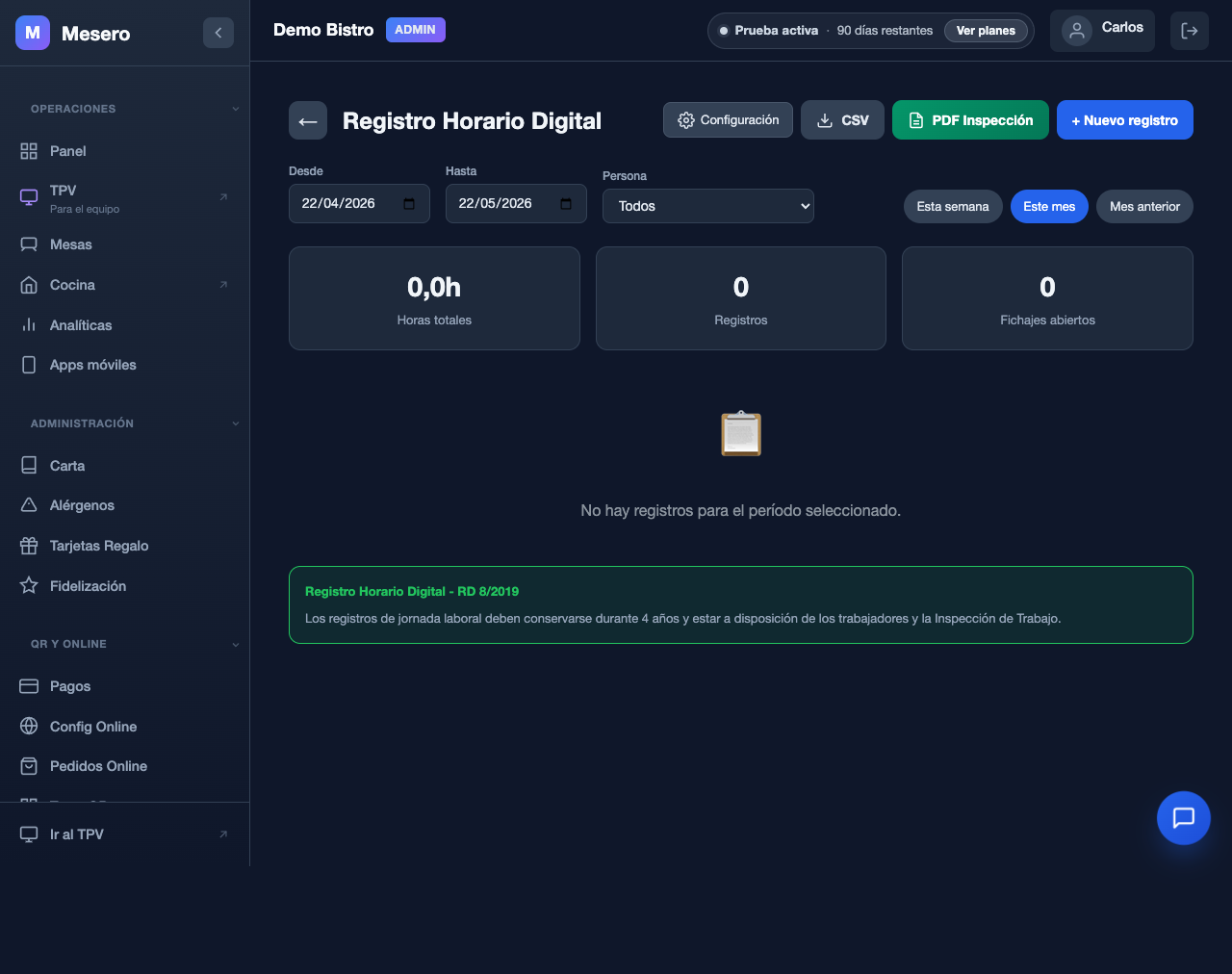
En Admin → Registro Horario
(/admin/<slug>/registro-horario) tienes todos los
fichajes de tu equipo: entradas, salidas,
descansos y el total de horas. Es lo que exige el registro de jornada (RD 8/2019)
y la base de los informes laborales.
Ver y filtrar
- Lista de registros con Entrada, Salida, Descanso y horas totales, con la hora exacta (hh:mm:ss).
- Filtra por empleado y por periodo (Esta semana, Este mes, Mes anterior) o por rango Desde / Hasta.
- Una entrada o una salida marcada con ⏰ se fichó desde una alarma de turno: la de la app Mesero Fichar o la de la tablet. Pasa el ratón por encima para ver cuál.
- Las entradas y salidas hechas desde la web de fichaje llevan la etiqueta Web.
- Si el restaurante comprueba la ubicación al fichar, cada entrada y salida muestra lo que dijo el móvil, y el botón ⚠️ Solo con aviso de ubicación deja en la lista solo los fichajes fuera del restaurante o con ubicación simulada.
⚙️ Configuración Fichar
El botón ⚙️ de esta pantalla reúne cómo ficha tu equipo:
- Formato de nombre: cómo se ven los nombres en la lista compartida de la web de fichaje (completo, o nombre e iniciales).
- Longitud del PIN (4 a 6 dígitos). Una vez que algún empleado tiene PIN, la longitud queda fija: cambiarla dejaría a todos sin poder fichar.
- Firma al fichar (ver Firma).
- Permitir entrar con el código o el QR del restaurante: deja que el equipo configure la app Mesero Fichar (1.0.4 o posterior) con el QR o el código del restaurante, eligiendo su nombre y poniendo su PIN, sin QR personal. Viene activado; si lo desactivas, cada uno necesita su QR personal. La web de fichaje no cambia.
- Comprobar la ubicación al fichar: opcional y desactivada de serie (ver más abajo).
📍 Comprobar la ubicación al fichar
Opcional y desactivada de serie. Cuando la activas, al fichar con la app Mesero Fichar (1.0.6 o posterior) o con la web de fichaje, el móvil calcula a qué distancia está del restaurante y solo envía esa distancia: no se guarda dónde estaba nadie. Un fichaje nunca se bloquea por la ubicación: si está lejos o la ubicación es simulada, se registra igualmente, queda marcado y te llega un aviso por email.
- En ⚙️ Configuración Fichar, en Comprobar la ubicación al fichar, pulsa Configurar y activar.
- Punto del restaurante: pulsa 🔎 Buscar esta dirección en el mapa (usa la dirección guardada en Ajustes), toca el restaurante en el mapa o, si estás allí, pulsa Usar mi ubicación actual. Si la búsqueda solo encuentra la calle o la zona, el mapa se acerca sin poner el marcador y eres tú quien toca el restaurante: el centro de una calle puede quedar lejos de tu puerta.
- Radio: de 50 a 1000 metros (150 de serie). Dentro del radio cuenta como en el restaurante.
- Aviso por escrito al personal: descarga el aviso en PDF y entrégalo a tu equipo (y a sus representantes, si los hay) antes de activarla; después marca la casilla que lo confirma. Lo exige la ley (art. 90 de la Ley Orgánica 3/2018), y queda registrado quién lo confirmó y cuándo.
- Pulsa Activar la comprobación. Si la desactivas y la vuelves a activar, te pedirá otra vez la confirmación del aviso.
En el registro, cada entrada y cada salida muestra lo que dijo el móvil:
| Etiqueta | Qué significa |
|---|---|
| 📍 | En el restaurante. Pasa el ratón por encima para ver la distancia. |
| Fuera del restaurante (según el móvil) · 2,3 km | Más lejos que el radio, aun contando el margen de error del móvil. |
| Ubicación simulada | El móvil indica que la ubicación es falsa (una app de ubicación simulada). |
| Ubicación imprecisa | El móvil no midió con precisión suficiente para decir si estaba dentro o fuera. |
| Sin ubicación · motivo | Permiso denegado, GPS apagado, sin señal, app sin actualizar, alarma con el móvil bloqueado, o fichaje por WhatsApp (que no se comprueba). |
Es lo que dice el móvil del empleado: un indicio, no una prueba. El bloque Avisos de ubicación resume por persona los fichajes fuera o con ubicación simulada de las fechas que ves (toca un nombre para ver solo los suyos), y ⚠️ Solo con aviso de ubicación deja en la lista solo esos fichajes.
Corregir un fichaje
Si alguien olvidó fichar la salida o se equivocó, abre el registro y pulsa Editar registro: ajusta fecha y hora de entrada/salida y los minutos de descanso, y guarda.
Cerrar fichajes abiertos
Si quedan entradas sin su salida (alguien se fue sin fichar), Cerrar todos cierra de golpe los fichajes abiertos para que el periodo cuadre.
Firma (RD 8/2019)
Si configuras el fichaje para pedir firma digital, cada registro guarda la firma del empleado — un refuerzo de la validez del registro de jornada que puedes consultar por entrada.
Correcciones que pide el empleado
El propio empleado puede solicitar la corrección de un fichaje suyo desde su pantalla de fichar; esas peticiones te llegan aquí (pestaña de solicitudes) para que las apruebes o rechaces.
Exportar
Para tu gestoría o una inspección:
- CSV con todos los registros del periodo.
- PDF Inspección con el formato pensado para el inspector de trabajo.
- PDF por empleado.
Los resultados de la comprobación de ubicación no salen en ninguna exportación.